
드럼 제거 AI 결과: 실제 두 트랙 들어보기
The Long Way Home는 실제로 분리한 두 트랙의 예시입니다. 기본적으로 두 트랙을 함께 동기 재생하고, 음소거와 솔로를 눌러 같은 구간의 드럼을 뺀 반주와 분리된 드럼을 비교해 보세요.
0:00/ 0:00
01드럼 없는 곡
+0.0 dB
02드럼
+0.0 dB
드럼 없는 곡 - The Long Way Home
드럼 - The Long Way Home
드럼을 분리하면 어떤 결과가 나올까요?
완성된 녹음에서는 드럼 소리가 다른 악기와 섞여 있습니다. 드럼 제거 AI 도구는 믹스된 곡을 반주와 드럼의 두 트랙으로 분리하며, 사용 범위는 원본 음원의 권리에 따라 달라집니다.
반주와 원래 드럼의 참고 자료
드럼 이외의 악기를 다시 합쳐야 하나요?
아니요. 작업이 끝나면 원래 드럼을 줄인 나머지 곡인 Drumless와 추출한 리듬 파트인 Drums가 나옵니다. 두 트랙은 서로 맞춰져 있어 함께 재생한 다음 각각 음소거하거나 솔로로 들어보세요. 직접 연주할 자리가 얼마나 생겼는지 확인해 보세요.
비용이 표시되는 클라우드 작업
파일은 어디에서 처리되며 크레딧은 얼마나 드나요?
선택한 오디오는 클라우드 분리를 위해 업로드되고 완료된 결과는 작업 기록에 저장됩니다. 드럼 제거 작업을 제출하면 2 credits가 사용됩니다. 다운로드 권한은 별도의 계정 규칙을 따르며 추가 인증이 필요한 경우도 있습니다.
분리 후 남을 수 있는 소리
모든 드럼 소리가 깨끗하게 사라지나요?
그렇지는 않습니다. 킥의 저음은 베이스와 겹치고 심벌이나 스네어의 잔향은 보컬과 기타에 섞이기도 합니다. 리버브, 왜곡, 라이브 녹음의 마이크 누출, 저품질 원본은 한쪽 트랙에 드럼이나 다른 악기의 흔적을 남기기도 하므로 사용할 구간을 들어보세요.
원본 음원의 권리는 그대로 적용됩니다
분리한 파일을 바로 공유해도 되나요?
분리 작업만으로 소유권이나 라이선스가 이전되지는 않습니다. 처리할 수 있는 권한이 있는 오디오만 업로드하고, 수업 자료 공유나 커버 게시, 편집물 배포, 공연에 쓰기 전에 녹음물과 곡의 권리를 확인하세요.
원곡의 흐름에 맞춰 드럼 연습
드럼 제거 AI 도구로 만든 반주에는 익숙한 멜로디, 화성, 베이스와 곡의 전개가 남아 있어 직접 드럼 연주를 더할 수 있습니다.
곡의 흐름 속에서 내 파트 연주
익숙한 편곡에 맞춰 박자, 강약, 전환과 필인을 연습하세요. 보컬과 밴드가 계속 흐르므로 내 그루브가 후렴을 받치는지, 필인이 알맞은 지점에 들어가는지 들어볼 수 있습니다.
듣고 따라 치는 과정을 오가기
분리한 드럼을 듣고 원래 패턴을 살핀 뒤 맞춰진 반주로 전환해 직접 연주하세요. 사용 허가된 음원으로 수업할 때 두 녹음을 손으로 맞출 필요가 없습니다.
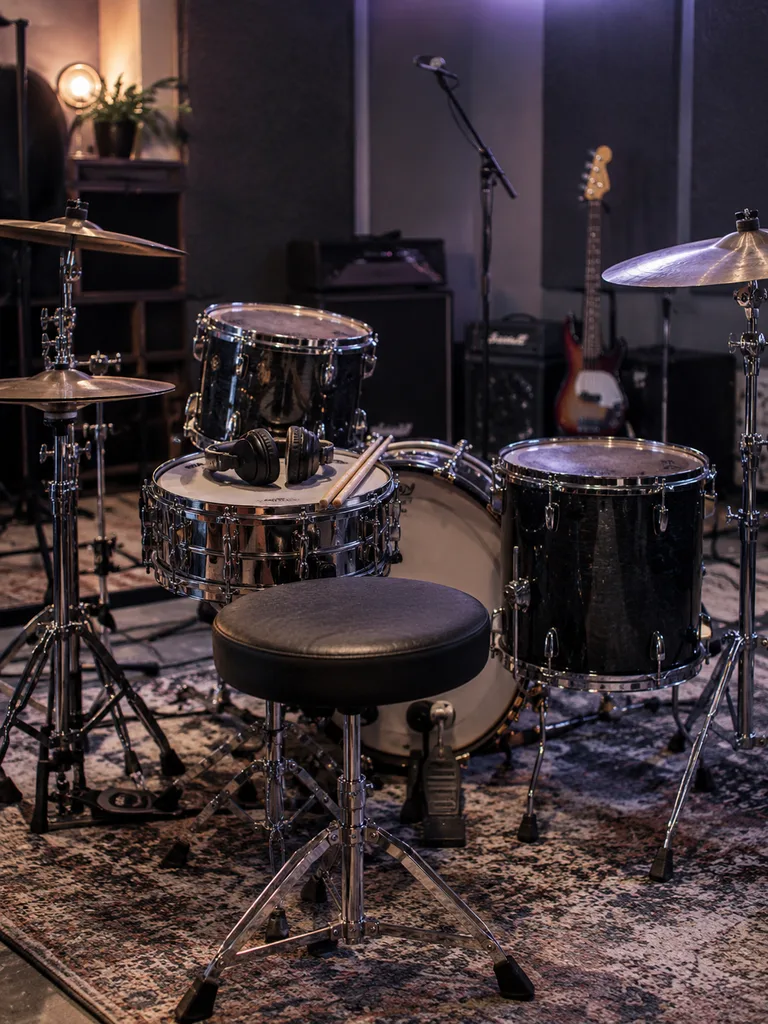
새로운 리듬 시험하기
드럼을 뺀 결과를 DAW에 넣고 기존 보컬과 악기 편곡 아래에 새로운 비트를 만들어 보세요. 구간 시작과 액센트는 추출한 드럼을 참고하되, 결과가 원래 스튜디오 스템이 아니라 AI 분리 파일임을 고려하세요.
원래 드럼의 역할 듣기
두 버전을 비교하면 킥과 베이스가 맞물리는 곳, 심벌이 전환을 잇는 곳, 드럼이 보컬을 위해 공간을 비운 곳을 살펴볼 수 있습니다. 다음 합주나 편곡의 단서가 됩니다.
드럼 제거 AI 사용 방법
음원과 출력 형식을 선택해 클라우드 작업을 시작한 뒤, 완료된 두 파일을 함께 들어보세요.
Step 1
처리할 수 있는 오디오 준비
MP3, WAV, FLAC 파일을 업로드하거나 My Music에서 곡을 선택하세요. 여러 번 낮은 비트레이트로 변환한 파일이나 소리가 찌그러진 파일보다 선명한 녹음이 더 좋은 출발점입니다. 업로드 권한을 먼저 확인하세요.
Step 2
파일 형식을 선택하고 제출
시작하기 전에 MP3, WAV, FLAC 또는 M4A 출력 옵션 중 하나를 고르세요. 제출 버튼에 2 credits 처리 비용이 표시됩니다. 작업을 보낸 뒤 기록 화면에서 클라우드 처리와 결과 저장 상태를 확인하세요.
Step 3
재생하고 비교한 뒤 다운로드
완료되면 트랙 듣기를 여세요. 두 트랙을 함께 재생한 다음 드럼을 음소거해 반주를 듣거나 드럼만 솔로로 들어 원래 그루브를 살펴보세요. 절, 필인, 심벌의 끝소리와 조용한 부분을 확인한 뒤 계정의 다운로드 규칙에 따라 파일을 받으세요.
내려받기 전 두 트랙을 들어보고 선택하세요
드럼 제거 AI 결과를 동기 재생으로 비교하고, 시작 전에 필요한 출력 형식을 선택하세요.
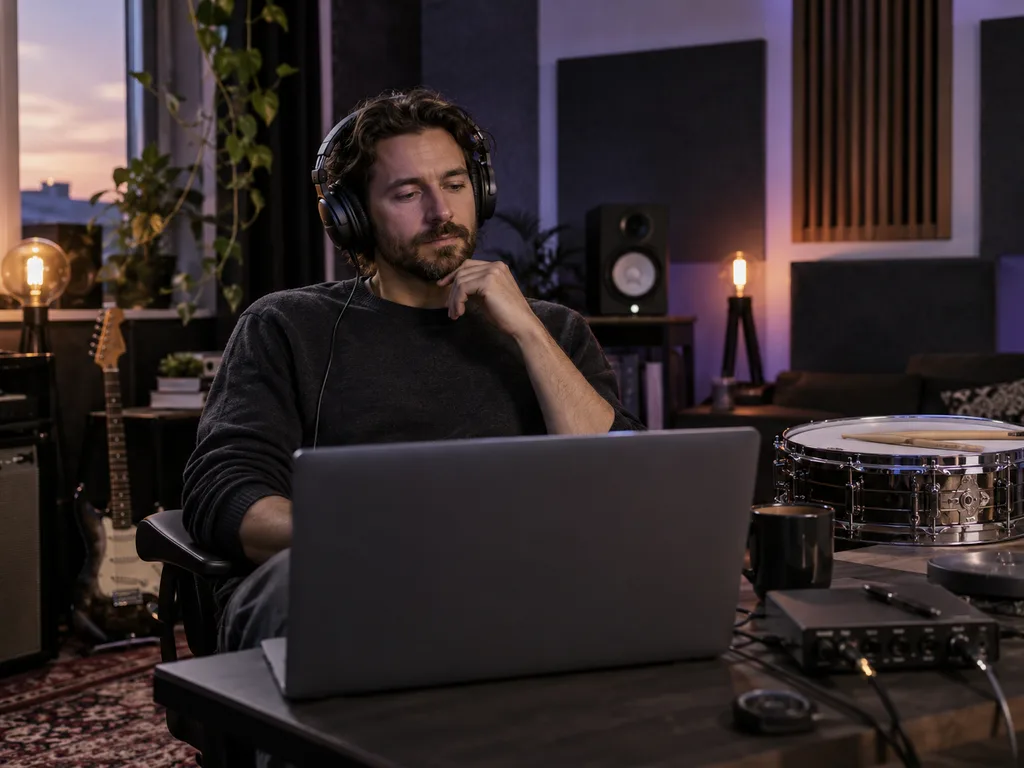
파일을 받기 전에 들어보기
동기화된 플레이어에서 드럼을 뺀 곡과 추출된 드럼을 비교하세요. 음소거와 솔로로 필인이 절과 맞는지, 심벌 잔여음이 연습을 방해하는지 확인하세요. 시작 전에 MP3 320 kbps, WAV 16-bit 또는 32-bit, FLAC 16-bit 또는 24-bit, M4A 중 원하는 형식을 고르세요.
내 곡으로 시작
나머지 밴드 사운드는 함께
악기 파일을 다시 합치지 않아도 드럼을 뺀 곡과 추출한 드럼을 얻습니다. 보컬, 베이스, 드럼 등 여러 파트가 필요하면 AI Stem Splitter를 사용하세요. 보컬 없는 곡이라면 AI Vocal Remover를 쓰세요. 마지막에 필요한 파일에 맞춰 도구를 고르면 됩니다.
AI Stem Splitter 보기분리된 두 트랙은 누구에게 필요한가요?
드럼 제거 AI 도구로 처리 권한이 있는 곡에서 얻은 두 트랙은 학습, 합주와 편곡에 각각 활용할 수 있습니다.
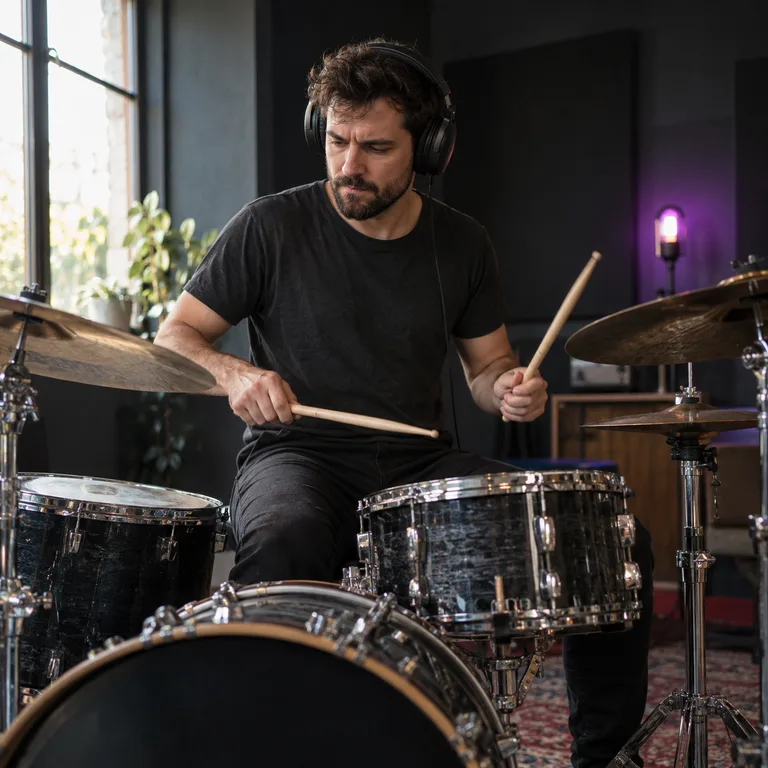
곡 전체를 익히는 드러머
헤드폰을 쓰고 원래 보컬과 악기에 맞춰 자신만의 그루브를 연주하세요. 짧은 일반 루프 대신 실제 녹음의 구간 전환을 신호로 삼을 수 있습니다.
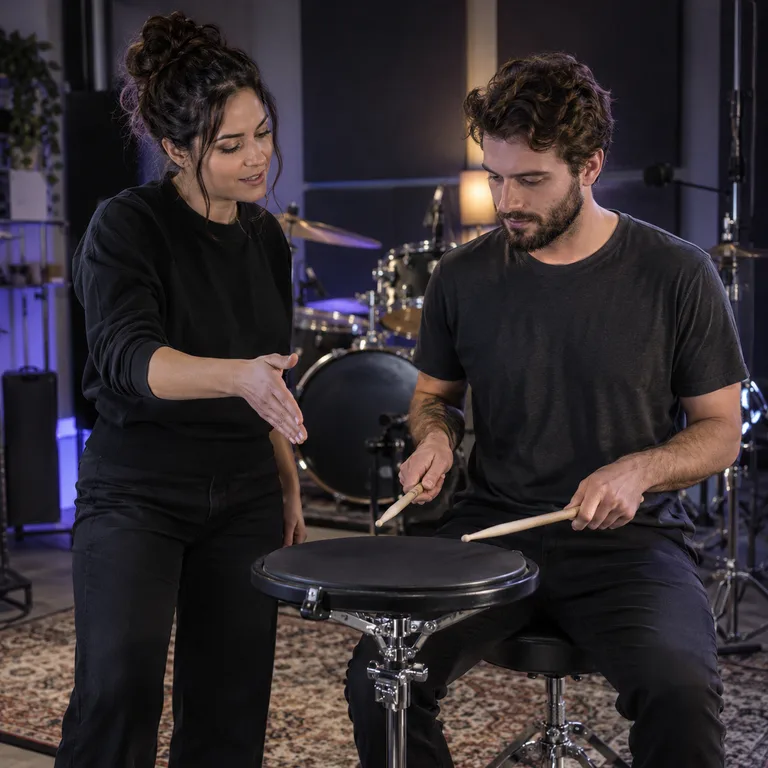
그루브를 비교하는 교사
학생과 분리한 드럼을 듣고 연습 패드에서 액센트를 살핀 뒤, 수업에 사용할 권한이 있는 녹음의 반주에 맞춰 연주해 보세요.
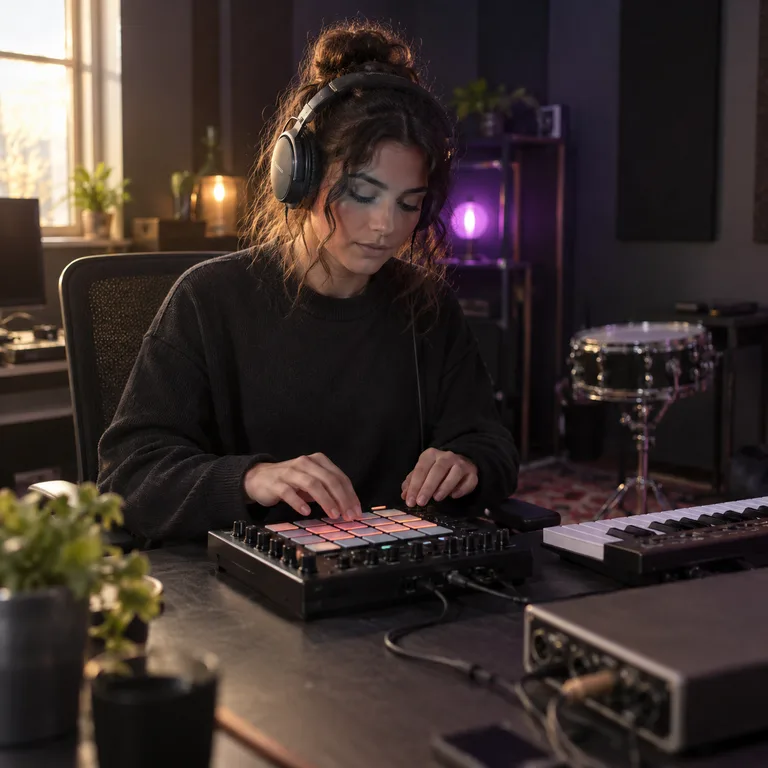
비트를 바꾸는 프로듀서
추출한 드럼으로 원래 타이밍과 곡의 구성을 살피면서 나머지 곡에 새 드럼 키트나 패턴을 시도할 수 있습니다.

공연 전환을 준비하는 연주자
필요한 권리를 확인한 뒤 보컬과 악기 프레이즈를 살리면서 라이브 전환이나 퍼커션 파트를 연습할 수 있습니다.
드럼 제거 AI 자주 묻는 질문
두 가지 출력, 지원 형식, 음질, 계정 권한과 연습 활용법을 확인하세요.
곡 속에 내 연주를 더해 보세요
드럼 제거 AI 도구에서 처리 권한이 있는 곡을 선택하고 2 credits로 두 트랙을 만든 뒤, 필요한 연습 버전을 듣고 다운로드하세요.